Golang 性能优化工具 pprof 使用入门
文章发布时间:
Go 的 pprof 可以查看 CPU、堆内存、goroutine 和阻塞等运行数据。采集入口主要有两个:
runtime/pprof:采集工具型应用运行数据进行分析。net/http/pprof:采集服务型应用运行时数据进行分析。
采集到 profile 后,可以用 go tool pprof 定位具体函数,而不是只凭接口耗时猜瓶颈。
常见 profile 类型包括:
- CPU Profile:报告程序的 CPU 使用情况,通常按照 100Hz 频率采集应用程序在 CPU 和寄存器上的数据。
- Memory Profile(Heap Profile):报告程序的内存使用情况,也就是程序运行过程中堆内存分配情况,默认每分配 512KB 取样一次。
- Block Profiling:报告 goroutine 不在运行状态的情况,保存用户程序中的 goroutine 阻塞事件记录,可用于分析死锁等性能瓶颈。
- Goroutine Profiling:报告 goroutine 的使用情况,包括当前有哪些 goroutine,以及它们的调用关系。
默认情况下,Go 不会追踪 block 和 mutex 信息。如果要看这两个信息,需要在代码中开启:
1 | |
使用流程
1. 引入 pprof
1 | |
2. 浏览器访问 pprof 页面
在浏览器中输入:
1 | |
即可看到当前服务暴露出的监控数据。
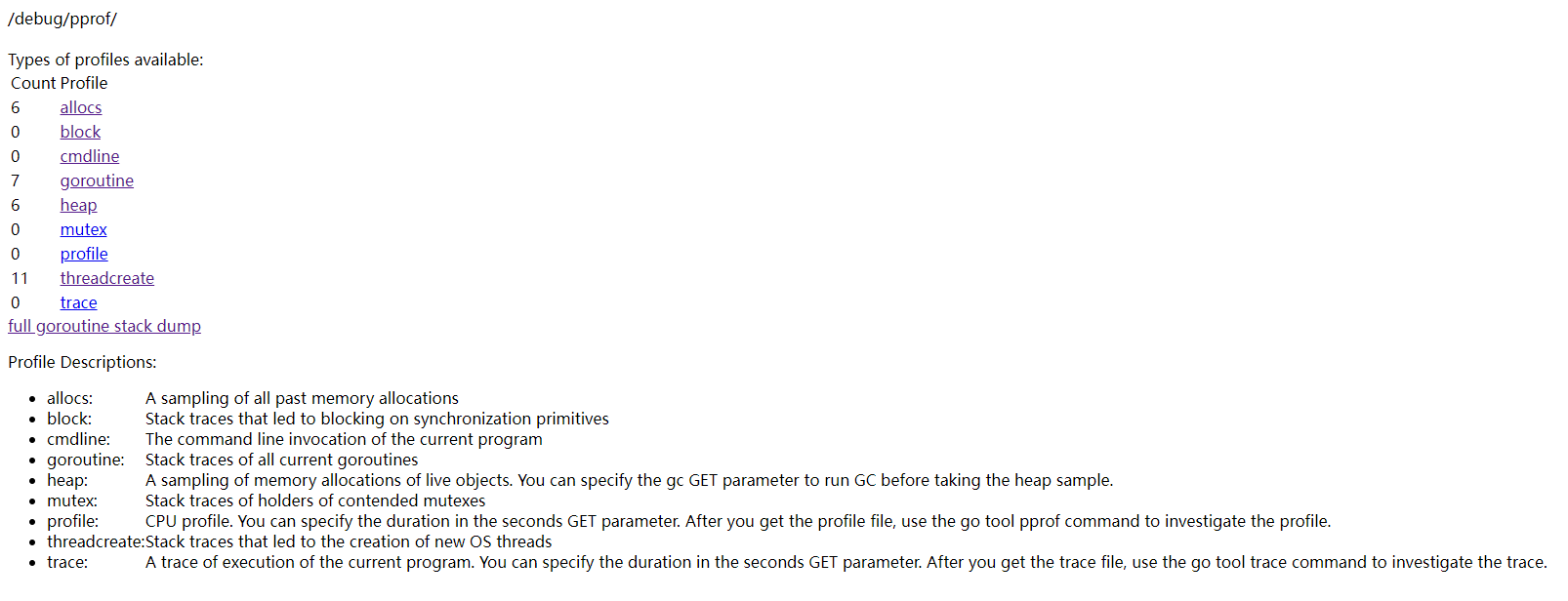
profiles 解释如下:
allocs:查看过去所有内存分配的样本。block:查看导致阻塞同步的堆栈跟踪。cmdline:查看当前程序命令行的完整调用路径。goroutine:查看当前所有运行中的 goroutine 堆栈跟踪。heap:查看活动对象的内存分配情况。mutex:查看导致互斥锁竞争的持有者堆栈跟踪。profile:默认进行 30 秒 CPU profiling,得到一个分析用的 profile 文件。threadcreate:查看创建新 OS 线程的堆栈跟踪。trace:辅助跟踪程序的执行情况。
分析
线上分析更常用的是 go tool pprof。通常本地浏览器不能直接访问线上服务地址,而是通过线上服务生成分析文件,再把文件下载到本地分析。
如果要生成图形化视图,本地还需要安装 graphviz:
https://graphviz.org/download/
线上使用 go tool pprof 采集时,可以通过 seconds=30 参数指定采集时间。
查看 CPU 使用情况
1 | |
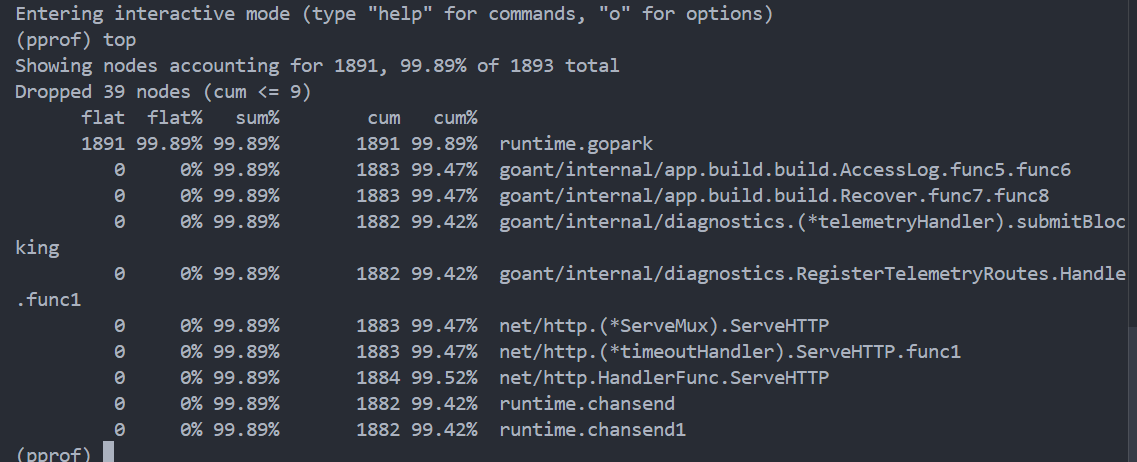
输出内容最后一列为函数名称,其他各项含义如下:
flat:当前函数占用 CPU 的耗时。flat%:当前函数占用 CPU 的耗时百分比。sum%:函数占用 CPU 的累计耗时百分比。cum:当前函数加上调用当前函数的 CPU 总耗时。cum%:当前函数加上调用当前函数的 CPU 总耗时百分比。
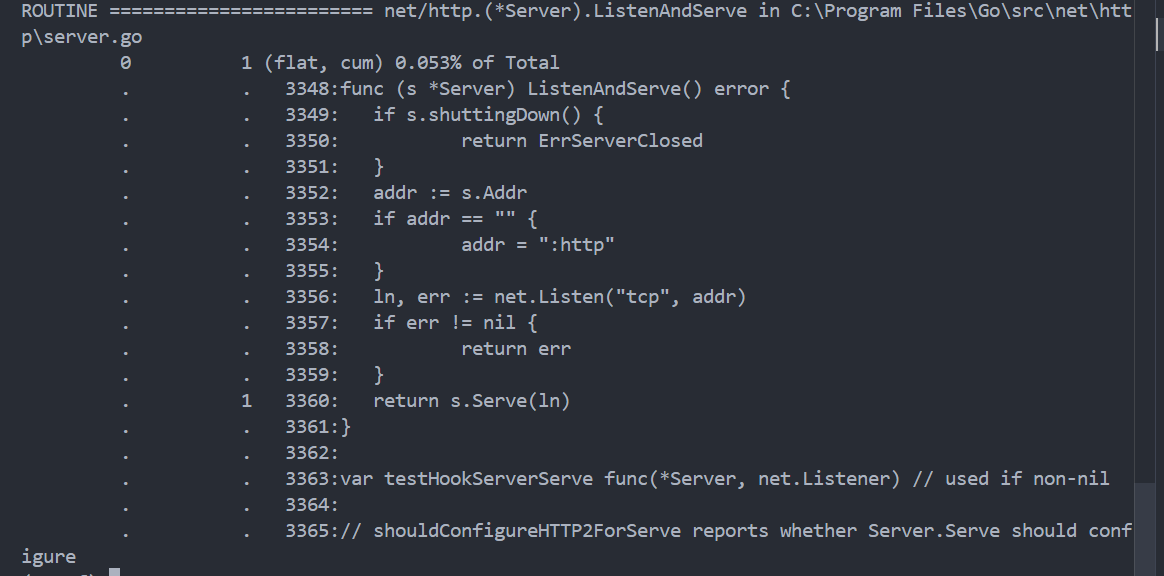
list 命令可以查看某个函数内部的 CPU 使用情况,形式为:
1 | |
这类分析需要能匹配到源码。线上打包后的二进制如果缺少源码路径,可能无法直接看到具体代码行;本地运行时更容易查看到具体耗时位置。
排查时先按现象选 profile:CPU 高看 profile,内存增长看 heap,请求卡住则看 goroutine、block 和 mutex。再把采样结果与压测场景、业务日志对照,确认耗时或阻塞发生在哪条调用链上。